
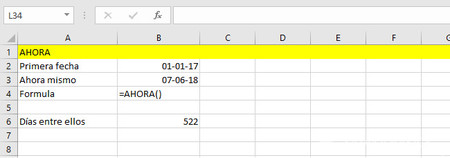
Otro esencial de Excel es la fórmula AHORA. Esta genera la fecha para el momento actual y es un dato que se actualizará automáticamente cada vez que abres la hoja o sus valores se recalculan (porque cambias una celda, por ejemplo). Esta fórmula no requiere de ningún parámetro.
Uso: =AHORA()
Ejemplo: =AHORA()
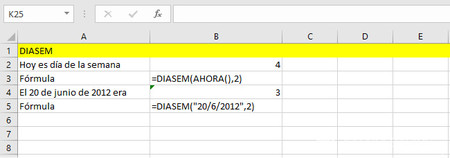
DIASEM es otra útil fórmula relacionada con fechas, que devuelve de forma numérica el día de la semana de una fecha. El lunes es el 1, el martes es el 2, y así sucesivamente, aunque hay varias formas de empezar a contar, como puedes indicar en el segundo parámetro.
=DIASEM (fecha, tipo de cuenta)Para tipo de cuenta, debes usar uno de estos parámetros:
1: números del 1 (domingo) al 7 (sábado)
2: números del 1 (lunes) al 7 (domingo)
3: números del 0 (lunes) al 6 (domingo)
11: números del 1 (lunes) al 7 (domingo)
12: números del 1 (martes) al 7 (lunes)
13: números del 1 (miércoles) al 7 (martes)
14: números del 1 (jueves) al 7 (miércoles)
15: números del 1 (viernes) al 7 (jueves)
16: números del 1 (sábado) al 7 (viernes)
17: números del 1 (domingo) al 7 (sábado)
Ejemplo: =DIASEM (AHORA(), 2)
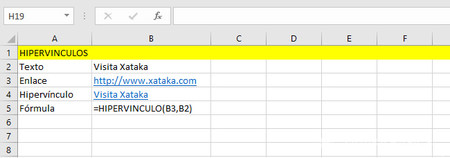
Excel convierte automáticamente las direcciones web en enlaces, pero si quieres crear un enlace con un texto distinto, necesitas usar una formula. Esa fórmula es HIPERVINCULO, con la cual puedes añadir enlaces a cualquier celda.
Uso: =HIPERVINCULO ( dirección del enlace, texto del
enlace )
Ejemplo: =HIPERVINCULO ( "http://www.google.com", "Visita
Google")
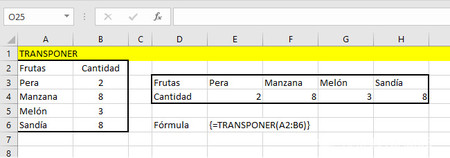
TRANSPONER cambia las filas por columnas y es una fórmula un poco especial. Debes aplicarla a una selección de filas que coincida de forma inversa con la tabla que quieres trasponer. Por ejemplo, si la tabla original tiene 2 filas y 4 columnas, necesitas aplicarla a 4 filas y 2 columnas. Además, es una fórmula de matriz, así que necesitas pulsar Control + Mayúsculas + Intro para aplicarla.
Uso: {=TRANSPONER { intervalo de celdas )}
Ejemplo: {=TRANSPONER ( A1:C20)}
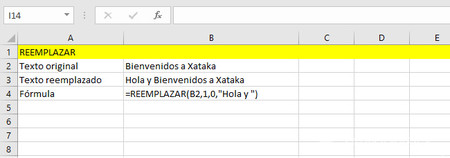
REEMPLAZAR es una útil fórmula con la cual puedes insertar o reemplazar parte de un texto. No consiste en reemplazar un texto por otro (esa es la fórmula SUSTITUIR), sino en insertar un texto en determinada posición y, opcionalmente, sustituyendo parte del texto original. Con sus dos parámetros eliges en qué posición se inserta el texto, así como a cuántos caracteres se eliminarán del texto original, después de esa posición
Uso: =REEMPLAZAR ( texto original, ubicación donde se
inserta, caracteres del texto original que se borran, texto a insertar )
Ejemplo: =REEMPLAZAR ( "Feliz Navidad", 6, 8, "
Hanukkah")
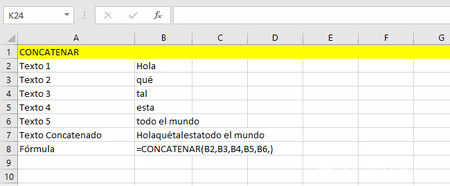
CONCATENAR es una fórmula que te puede sacar de varios apuros. Su utilidad es tan simple como juntar varios elementos de texto en un único texto. Como parámetro no puedes especificar un rango de celdas, sino celdas individuales separadas por comas.
Uso: =CONCATENAR( celda1, celda2, celda3 ... )
Ejemplo: =CONCATENAR ( A1, A2, A5, B9)
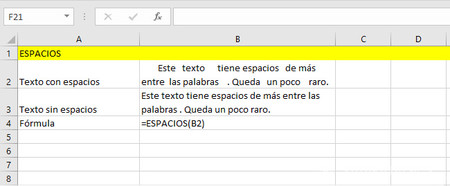
Los espacios de más en un texto pueden ser problemáticos pues no siempre los podrás detectar a simple vista. Una forma de acabar con ellos fácilmente es con ESPACIOS, que elimina todos los espacios de más de un texto, independientemente de dónde se encuentren.
Uso: =ESPACIOS ( celda o texto con espacios de más )
Ejemplo: =ESPACIOS ( F3 )
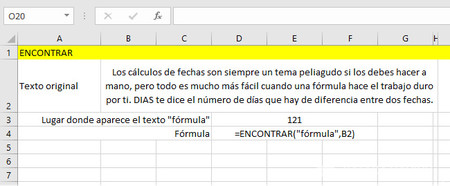
ENCONTRAR es una fórmula con la cual puedes saber si el texto de una celda contiene otro texto. En caso afirmativo, la fórmula devuelve la posición en el texto donde se encontró la primera concurrencia. Si no, devuelve un error (acúerdate de usar SI.ERROR para controlar estos casos).
Uso: =ENCONTRAR(texto que estás buscando, texto
original)
Ejemplo: =ENCONTRAR ( "aguja", "pajar" )


COMPUTRABAJO es un motor de búsqueda de trabajo, con muchos lugares y empresas donde encontrar empleo

PASAELDATO es un centro de emprendedores, con muchos lugares y empresas donde buscar servicios